 | |||
 |
 |
 | |
|
|
 |
|
|
|
|
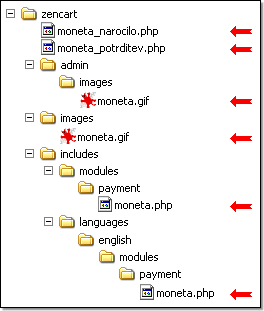
NavodilaNavodila za namestitev modulaKazalo[up]Kaj je Moneta?Moneta je v lasti slovenskega mobilnega operaterja Telekom Slovenije in banke Nova KBM.Moneta omogoča preprost, varen in pregleden način mobilnega plačevanja. Moneto lahko uporabljajo vsi uporabniki storitev Mobitel, naročniki Debitela in Si.mobila. Več o Moneti si lahko preberete na spletni strani www.moneta.si. [up] Kaj je ZenCart?ZenCart oz. Zen Cart je spletna trgovina izdana pod licenco GPL. Je prosto dostopna vsem trgovcam.Več o spletni trgovini ZenCart si lahko preberete na spletni strani www.zen-cart.com. [up] Kaj je Moneta ZenCart modul?Moneta ZenCart modul omogoča mobilno plačevanje v spletni trgovini ZenCart.Kupci lahko plačujejo ponujene izdelke z uporabo mobilnega telefona. [up] Predpostavke[up] Namestitev Moneta ZenCart modula1. Prenos Moneta ZenCart modulaPrenesite datoteko ZenCartMonetaModul.zip na vaš lokalni disk. 2. Namestitev datotek, ki sestavljajo modul ZIP datoteka vsebuje strukturo imenikov, kot jo najdete v mapi kjer je nameščen ZenCart. Vsebino datoteke ZenCartMonetaModul.zip odzipajte v mapo, kjer je nameščena trgovina ZenCart in upoštevajte strukturo imenikov:
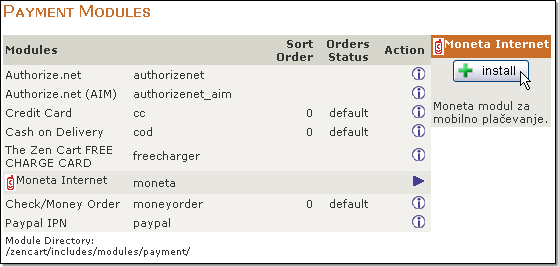
3. Vklop plačevanja z Moneto V aplikaciji ZenCart pojdite na administratorske spletne strani in v zgornjem meniju kliknite "Modules / Payment". Označite Moneta modul in kliknte gumb "install", kot prikazuje slika 2.
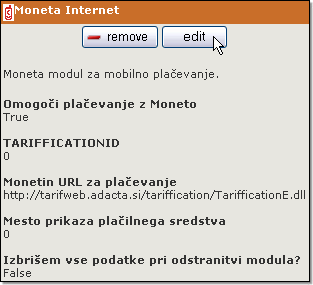
4. Sprememba nastavitev Za spremembo nastavitev kliknite gumb "edit", kot prikazuje slika 3.
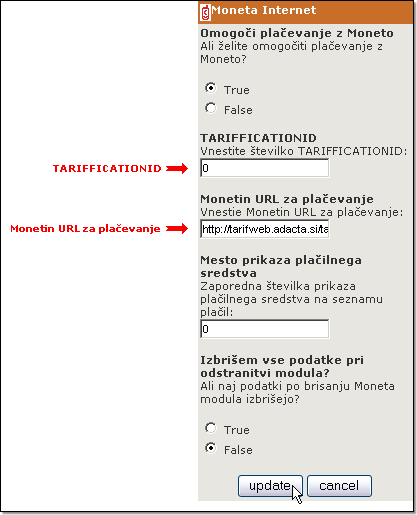
5. Vnos številke TARIFFICATIONID in Monetinega URLja za plačevanje Vnesite številko TARIFFICATIONID in Monetin URL za plačevanje ter kliknite gumb "update", kot prikazuje slika 4.
Sedaj lahko kupci plačujejo z uporabo mobilnega telefona. [up] Nadaljna navodilaKot trgovec je potrebno od Mobitela pridobiti podatek TARIFFICATIONID, ki ga vnesete v nastavitvah modula.Več informacij o tem kako postanete ponudnik in kako pridobite TARIFFICATIONID si lahko preberete na Monetini spletni strani "Postanite ponudnik". [up] |
|
|
|
|
Copyright © 1991-2026
EZi Software. All rights reserved. |
|
|
 |
|
 | |